









Strumenti di allineamento e distribuzione
Quando selezioni un oggetto nel Designer, sia esso un'immagine, una casella di riempimento, una clipart o un testo, sulla destra appare il pulsante Posizione. Facendo clic su questo pulsante si apre il menu Posizione per l'oggetto selezionato. Per maggiori informazioni, consulta la sezione Dimensioni e posizionamento di immagini e oggetti. Se selezioni due o più oggetti, appaiono altri strumenti. Questi strumenti ti permettono di allineare, distribuire e ridimensionare gli oggetti selezionati tra loro o rispetto alla pagina.
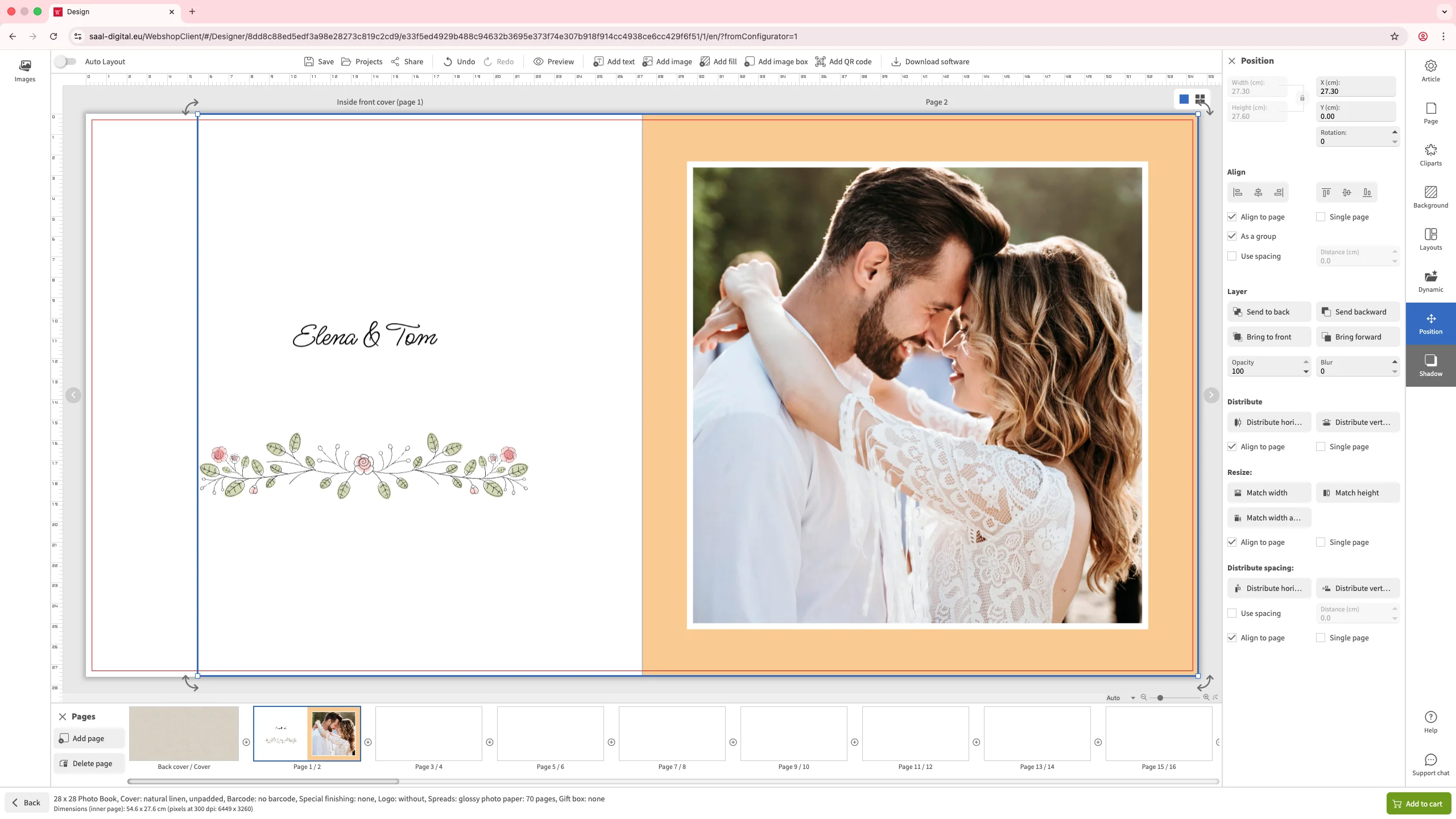
Posizione
Se stai lavorando con un gruppo di oggetti, puoi spostarli facilmente con il mouse. Inizia selezionando il gruppo di oggetti, poi clicca e tieni premuto il mouse per spostarli nella posizione desiderata. Puoi anche ridimensionare l'intero gruppo selezionando la cornice blu che appare intorno alla selezione e trascinando per modificare le dimensioni. Nel menu di destra, quando sono selezionati più oggetti, i campi Larghezza e Altezza del menu Posizione sono disabilitati. Per inserire dimensioni precise, seleziona solo un oggetto alla volta.
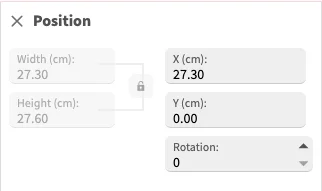
Allinea
Come per l'allineamento di un singolo oggetto, la fila di pulsanti in alto nella sezione Allinea ti permette di allineare più oggetti orizzontalmente o verticalmente a diversi bordi o al centro. Quando vengono selezionati più oggetti, sotto questi pulsanti appaiono altre opzioni.
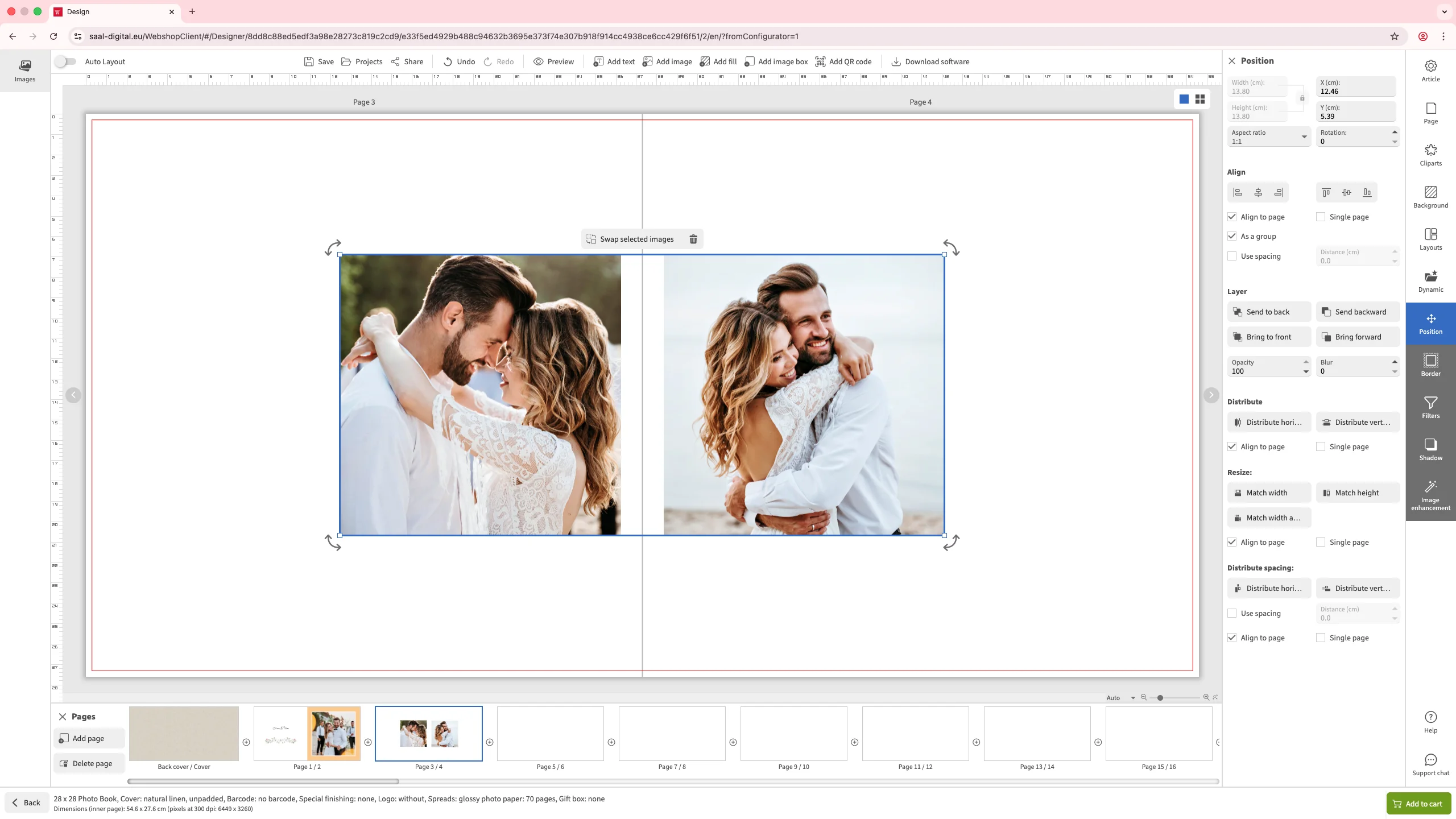
Per impostazione predefinita, quando si seleziona più di un oggetto, la casella di controllo Come gruppo è selezionata. In questo modo le opzioni di allineamento vengono applicate all'intero gruppo di oggetti selezionati, anziché ai singoli oggetti. Ad esempio, se questa opzione è selezionata insieme a Allinea alla pagina e fai clic sul pulsante Centra orizzontalmente, gli oggetti saranno allineati come gruppo al centro della pagina, senza modificare la spaziatura tra di loro.
Nota che l'attivazione di questa opzione influisce su altri strumenti di questa sezione. Se la casella di controllo Come gruppo è selezionata, qualsiasi pulsante di allineamento cliccato applicherà l'azione al gruppo.
Selezionando la Allinea alla pagina l'oggetto verrà allineato o gli oggetti selezionati rispetto all'intera pagina, ignorando gli altri oggetti selezionati. Ad esempio, con questa opzione attivata, cliccando sul pulsante Margine sinistro orizzontale, tutti gli oggetti selezionati verranno allineati al margine sinistro della pagina, indipendentemente dalla loro posizione reciproca. Se stai lavorando su un prodotto con più foto, come ad esempio un fotolibro, puoi allineare gli oggetti rispetto a una singola pagina selezionando Pagina singola.
Abilitando l'opzione Impiegare spazio si attiva il campo Distanza. Se inserisci un valore in questo campo, gli strumenti di allineamento terranno conto di questa distanza per posizionare gli oggetti.
Stratificazione
Gli strumenti Layer controllano l'ordine di impilamento degli oggetti. Per maggiori informazioni, consulta l'articolo Dimensioni e posizionamento di immagini e oggetti.
Distribuisci
Facendo clic sui pulsanti Distribuisci orizzontalmente o Distribuisci verticalmente, gli oggetti selezionati vengono distribuiti in modo uniforme l'uno rispetto all'altro, creando una distanza uguale tra di loro quando non è selezionata alcuna casella di controllo. La cornice blu che circonda gli oggetti selezionati viene utilizzata come riferimento quando si utilizzano gli strumenti di Distribuzione.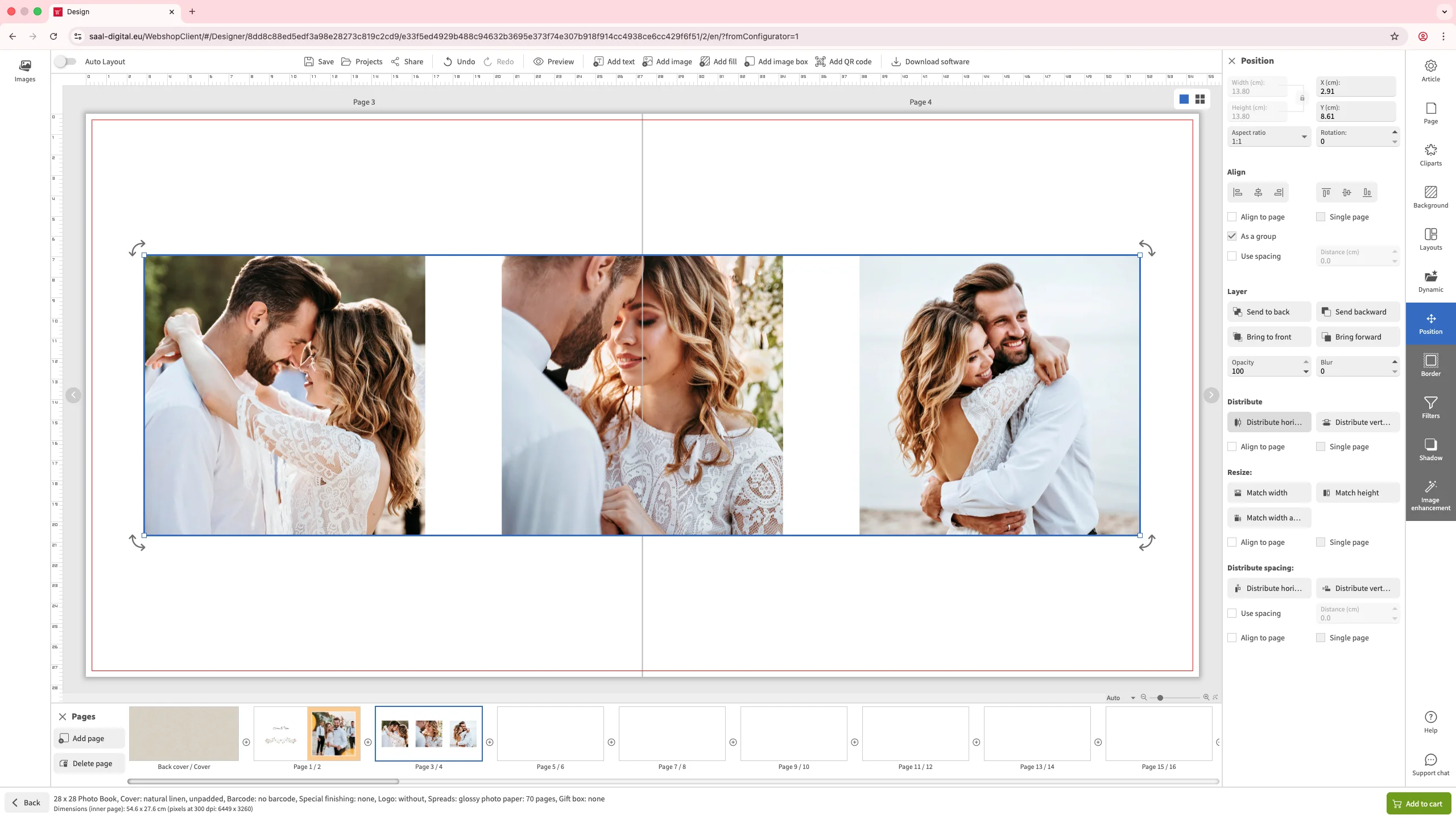
Se la casella di controllo Allinea alla pagina è selezionata, la distribuzione sarà basata sulla pagina. Ciò significa che gli oggetti ai margini della selezione saranno posizionati ai margini della pagina, mantenendo la stessa distanza tra tutti gli oggetti all'interno della selezione.
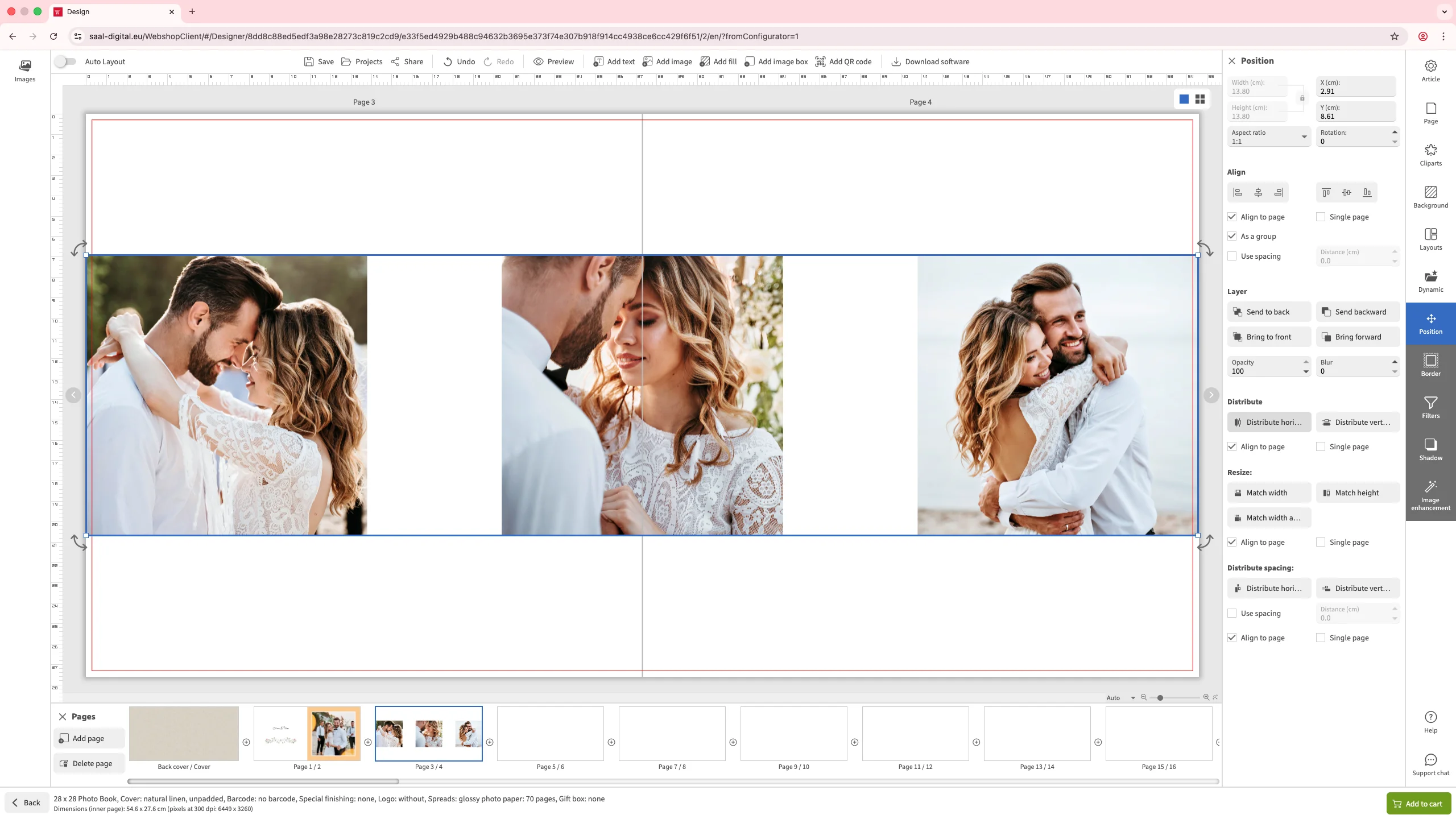
Analogamente allo strumento Allinea, attivando la casella di controllo Pagina singola ci si assicura che le posizioni siano calcolate in relazione a una singola pagina.
Distribuisci la spaziatura
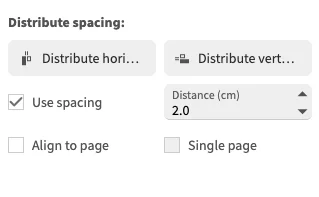
Se vuoi specificare una distanza specifica tra gli oggetti, puoi farlo in questa sezione. Selezionando la casella di controllo Impiegare spazio, verrà attivato il campo Distanza che ti permetterà di inserire la distanza desiderata. Questo determinerà lo spazio lasciato tra gli oggetti selezionati quando cliccherai su Distribuisci orizzontalmente o Distribuisci verticalmente in questa sezione. Se selezioni anche la casella Allinea alla pagina, la distribuzione terrà conto dei margini della pagina. Quando la casella Pagina singola è selezionata, verrà presa in considerazione solo una singola pagina.
Ridimensionamento
Puoi ridimensionare gli oggetti in modo che abbiano la stessa larghezza e altezza utilizzando le opzioni Abbina larghezza, Abbina altezza o Abbina larghezza e altezza. Cliccando su questi pulsanti, gli oggetti selezionati assumeranno le dimensioni dell'oggetto più grande, a seconda dell'opzione scelta. Ad esempio, se selezioni tre oggetti di dimensioni diverse e clicchi su Abbina larghezza e altezza, tutti e tre gli oggetti verranno ridimensionati in modo da avere la stessa larghezza e altezza dell'oggetto più grande quando non è selezionata alcuna casella di controllo in questa sezione.
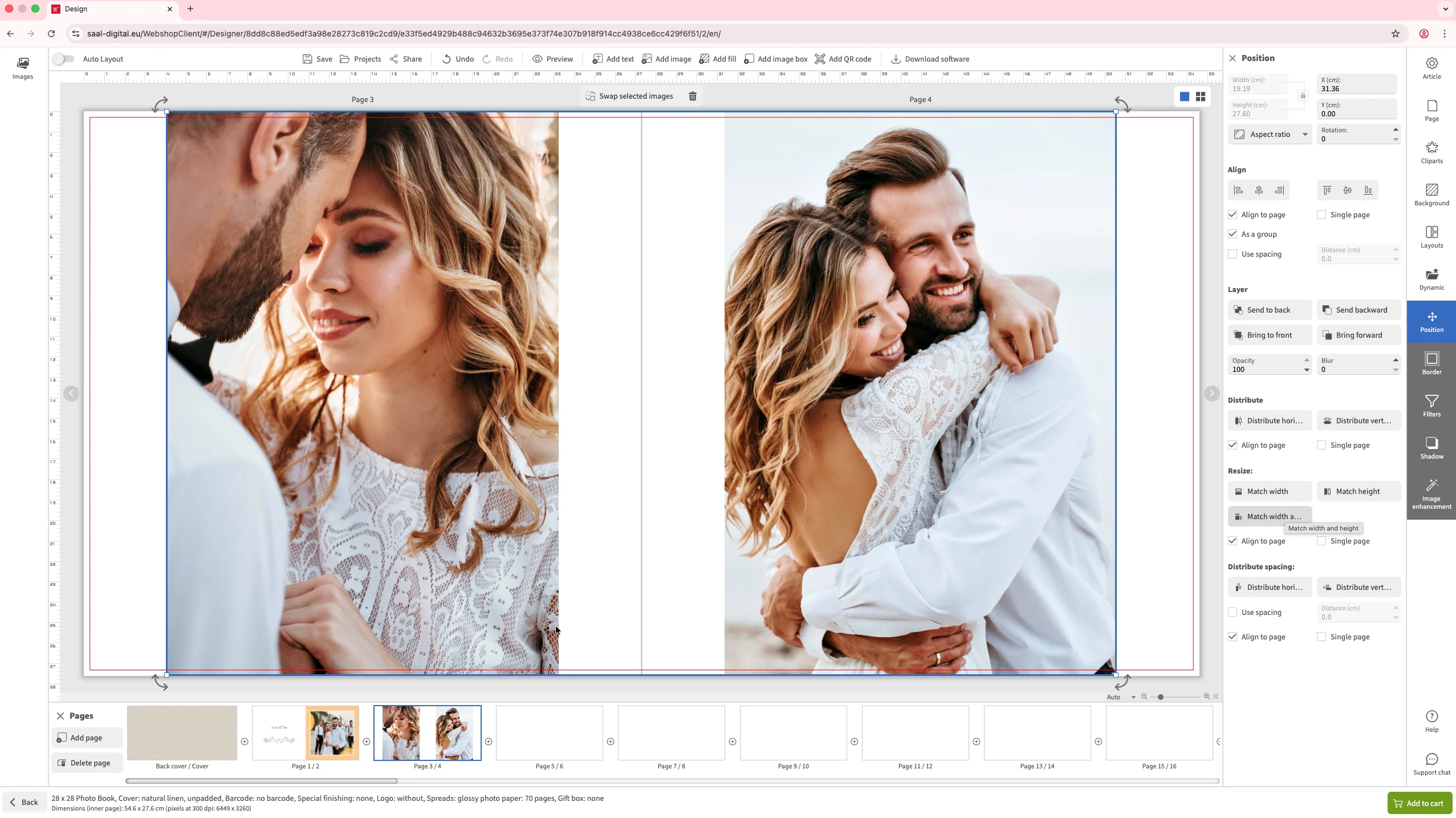
Quando la casella di controllo Allinea alla pagina è selezionata, gli oggetti prenderanno le dimensioni della pagina anziché quelle dell'oggetto più grande. Se la casella Pagina singola è selezionata, gli oggetti si conformeranno alle dimensioni di una singola pagina.
Scambiare le immagini
Quando scegli più immagini, vedrai il pulsante Scambia le immagini selezionate sopra la selezione. È sufficiente fare clic su questo pulsante per scambiare le posizioni delle immagini selezionate, mantenendo invariate le dimensioni del riquadro dell'immagine di destinazione. Questa funzione è utile quando vuoi riorganizzare o cambiare l'ordine delle immagini nel tuo progetto senza alterarne le dimensioni. Basta selezionare le immagini che desideri scambiare e cliccare sul pulsante Scambia immagini selezionate per scambiare istantaneamente le loro posizioni. Non ridimensionerà o modificherà le immagini stesse, assicurando che il layout e la composizione del tuo progetto rimangano inalterati.


 Cambia il tuo paese/la tua lingua