
Oltre a vendere singoli prodotti fotografici, puoi anche creare set di prodotti e aggiungerli al tuo listino prezzi. Questo ti permette di offrire ai tuoi clienti una gamma di prodotti fotografici e file digitali a un prezzo unico.
Puoi guardare il nostro video tutorial sui Set di prodotti per una panoramica veloce, oppure continuare a leggere per la guida completa e dettagliata.
Qualsiasi set di prodotti che crei si trova nel menu Set di prodotti nel Pannello vendite. Come per i listini prezzi, puoi modificarli in qualsiasi momento e crearne quanti ne vuoi.

Puoi creare un set di prodotti da questo pannello cliccando su Aggiungi. Oppure dal menu di configurazione di un listino prezzi. Sotto I tuoi set di prodotti vedrai l’opzione per crearne uno nuovo.
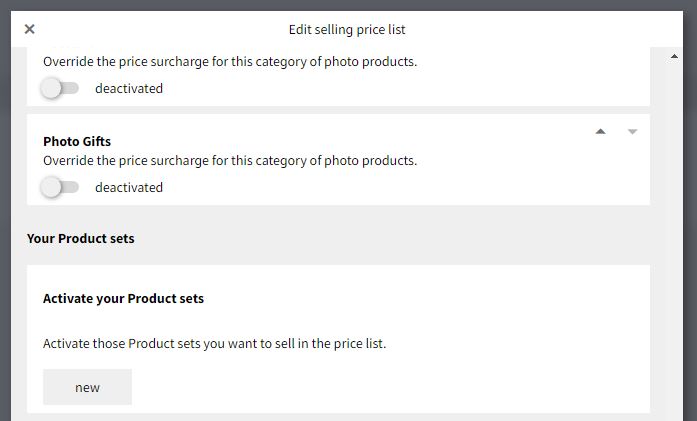
Cliccando su Nuovo si aprirà un menu dove puoi creare il set di prodotti.

Dovrai dargli un Titolo, che è solo per uso interno e sarà visibile solo a te, e un Titolo di pubblicazione, che è il nome che avrà nella galleria dove lo attivi, puoi inserire lo stesso se vuoi. Aggiungi poi una Descrizione, che sarà anch’essa pubblica nella galleria dove lo attivi.
Una volta compilate le impostazioni di base, puoi aggiungere prodotti al tuo set di prodotti cliccando su Aggiungi. Verrà visualizzato un elenco di tutti i prodotti fotografici disponibili. Puoi aggiungere quanti prodotti vuoi, specificando le loro caratteristiche.
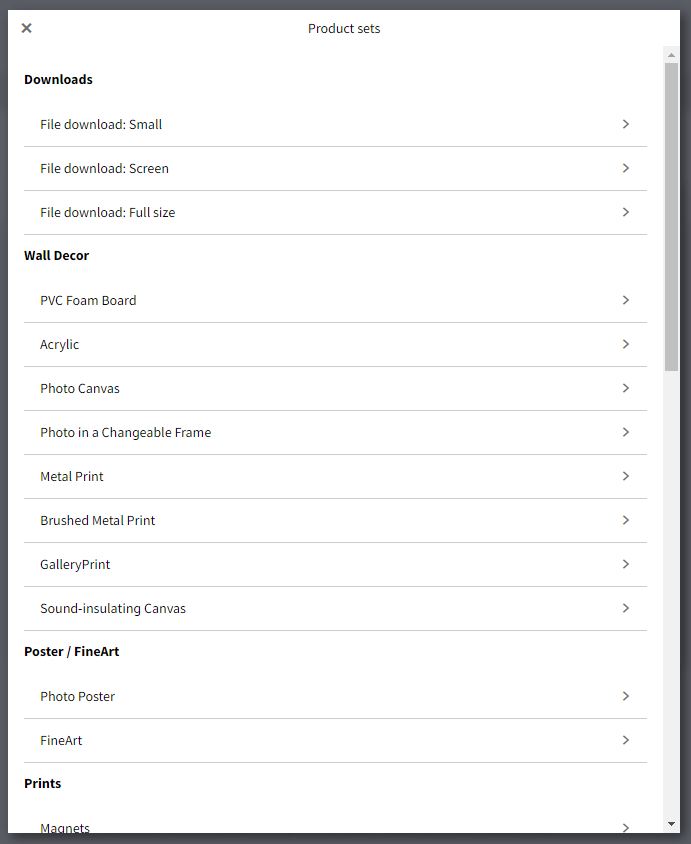
Ogni prodotto selezionato viene aggiunto come elenco al menu corrispondente del set di prodotti. Qui selezioni la quantità di ogni prodotto da includere nel tuo set di prodotti.

Quando hai finito, clicca su Salva. Il set di prodotti che hai creato sarà disponibile per essere attivato quando configuri un listino prezzi.
È possibile configurare il prodotto in modo che il cliente finale possa includere immagini da diverse gallerie all’interno del set di prodotti. Per permetterlo, seleziona la casella È possibile aggiungere a questo set di prodotti immagini provenienti da più codici di accesso/gallerie e sottogallerie.. Per maggiori informazioni leggi l’articolo sulle Gallerie Sorelle.
Per aggiungere un progetto a un prodotto, devi prima creare il progetto, attivare il suo ordinamento e impostare un prezzo. Questo prezzo verrà preso in considerazione e mostrato come riferimento quando il progetto viene aggiunto al set di prodotti. Nota che il prezzo del set di prodotti viene impostato come unità intera nel listino prezzi.
Come per i prodotti fotografici, per aggiungere un progetto, clicca sul pulsante Aggiungi e seleziona il progetto desiderato. Per maggiori informazioni, leggi l’articolo Vendi il tuo progetto.
Quando imposti il listino prezzi per una delle tue gallerie, avrai l’opzione di attivare qualsiasi set di prodotti che hai creato. Una volta attivato, vedrai due riquadri con le seguenti informazioni:

Prezzo di acquisto: Questo riquadro mostra il costo di acquisto del set di prodotti. È importante tenerlo in considerazione quando imposti il prezzo.
Prezzo con valuta (€): Inserisci il prezzo del set di prodotti su questo specifico listino prezzi.
Prezzo d'acquisto: Questo campo mostra il costo totale di produzione del set di prodotti.
Commissione di servizio: Indica la commissione per la vendita del set di prodotti.
Mostra informazioni sul risparmio totale: Attivando questa opzione, apparirà un riquadro dove puoi inserire il prezzo che i prodotti inclusi nel set avrebbero se non fossero ordinati tramite il set di prodotti. Questa informazione sarà visibile al cliente finale nella galleria durante l’ordine, così saprà dello sconto applicato ordinando il set di prodotti.

Mostra le informazioni sui bestseller: Evidenzia il set di prodotti come bestseller nella galleria, incoraggiando il cliente finale a scegliere questa opzione.
Attivando questa opzione puoi offrire file digitali come upsell insieme al set di prodotti. Puoi personalizzarlo così:
Immagini incluse: Ti permette di specificare quali immagini saranno incluse come parte delle opzioni di upsell:
Tutte le immagini ordinate nel set di prodotti. Includi i file digitali delle foto ordinate dal set di prodotti.
Tutte le immagini ordinate nel set di prodotti (senza le foto di Gruppo). Includi i file digitali delle foto ordinate dal set di prodotti, escludendo le foto di gruppo.
Tutte le immagini della galleria e delle sottogallerie / I Lavori fotografici escludono la galleria di gruppo comune. Aggiungi tutti i file digitali dalla galleria e dalle sotto-gallerie.
Tipo: Selezionando come bonus gratuito aggiungerai i file digitali gratuitamente al completamento dell’ordine. Selezionando con supplemento apparirà un riquadro Prezzo dove inserire il prezzo desiderato per questo upsell.
I clienti vedranno l’opzione di aggiungere i file digitali come upsell una volta che il set di prodotti è stato aggiunto al carrello. Un messaggio indicherà se si tratta di un’aggiunta gratuita o con un costo extra.

Se il cliente sceglie di aggiornare cliccando sul pulsante Aggiorna ora, i file digitali upsell verranno aggiunti al carrello e elencati separatamente. Saranno anche elencati separatamente nel tuo menu Gestione dell’ordine.
Una volta completato l’ordine, i file digitali verranno inviati via email.

Per una panoramica completa di Saal Photo Portal, guarda i nostri tutorial Photo Portal Setup Walkthroughs.

Ricevi sconti esclusivi e consigli di design. Registrandoti acconsenti alla nostra Informativa sulla Privacy. Puoi cancellare la tua iscrizione in qualsiasi momento.





 Cambia il tuo Paese







