
Nella Professional Zone puoi scaricare template per InDesign dei vari prodotti fotografici a tua scelta. I template sono basati sulle dimensioni esatte del prodotto fotografico e contengono una serie di guide, che vengono spiegate qui sotto usando come esempio un template per un Fotolibro.
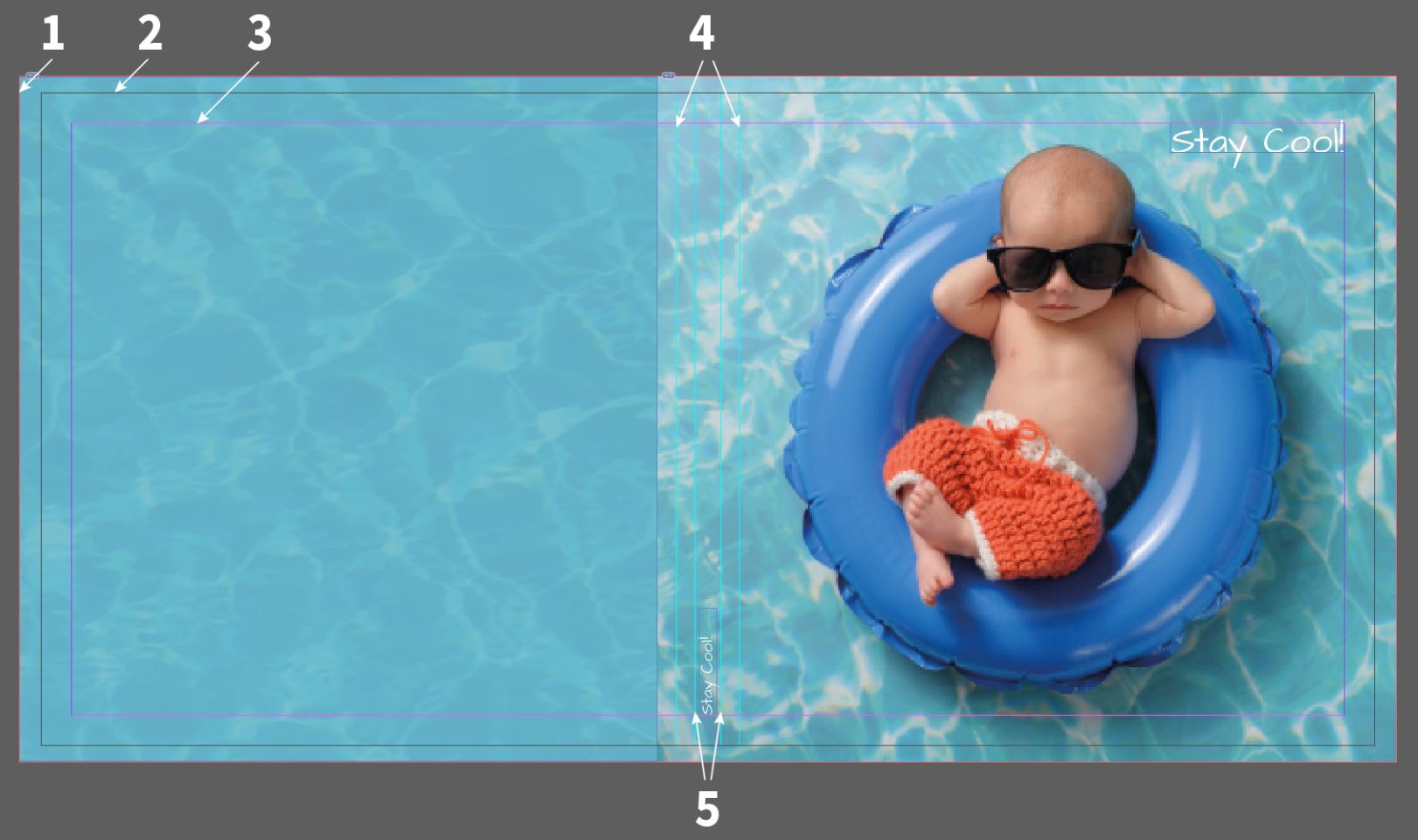
Attenzione: a causa delle limitazioni dei materiali, le copertine speciali permettono solo testo e clipart, non file immagine. Le uniche eccezioni sono le copertine in aspetto cuoio bianco e in metacrilato o stampa su alluminio spazzolato per i Fotolibri Professional Line. Se scegli una copertina speciale come quella in lino naturale, deve essere progettata usando il nostro designer online. Gli upload PDF non sono supportati per le copertine speciali. Questo serve a garantire una riproduzione ottimale sul prodotto finale.

Fotolibro:
Quando usi la funzione Esportazione PDF (consigliata con InDesign e QuarkXPress), ti suggeriamo di usare Stampa di alta qualità durante l’esportazione, oppure di usare il nostro preset Saal Digital per Adobe PDF. In Output cambia lo spazio colore di destinazione in Spazio colore RGB — sRGB IEC61966-2.1 (vedi screenshot sotto). Se usi la funzione Doppie pagine (per fotolibri) con un programma di impaginazione come QuarkXPress o InDesign, assicurati di aver selezionato la casella Fogli di stampa (QuarkXPress = Superfici di montaggio). È importante che riceviamo ogni doppia pagina come una pagina nel PDF.
Assicurati che la casella Usa impostazioni dell’interfaccia del documento sia attivata quando usi i nostri template (vedi screenshot sotto).
Non è necessario unire i PDF (copertina doppia pagina e pagine interne) ma puoi anche caricare 2 PDF separati.
Ottimizza sempre il tuo PDF prima di caricarlo per ridurre la quantità di dati e convertire eventuali maschere, trasparenze e metadati che potrebbero causare problemi durante l’importazione.

Taglio (per Esportazione PDF): Nel campo di esportazione PDF sotto Segni e abbondanze usa la casella Usa impostazioni dell’interfaccia del documento se hai già definito il taglio nel documento.

Preset Adobe PDF: Per evitare problemi con la produzione dei dati stampabili, ti offriamo anche un’esportazione PDF con le nostre job options Saal Digital da scaricare gratuitamente. Puoi usarle con tutte le versioni di InDesign. Scarica le job options qui e installale sul tuo computer.
Per caricare le job options in InDesign o Photoshop clicca su File e sotto Preset Adobe PDF, seleziona Definisci. Poi clicca su Carica e seleziona il file Saal Digital.joboptions dalla posizione in cui l’hai salvato sul tuo computer.
Ora puoi selezionare il profilo Saal Digital sotto Preset Adobe PDF e poi esportare il tuo PDF.


I fotografi professionisti ricevono sconti esclusivi, vantaggi sui prodotti campione e un sistema dedicato di negozio e galleria — tutto in un unico account professionista.

Ricevi sconti esclusivi e consigli di design. Registrandoti acconsenti alla nostra Informativa sulla Privacy. Puoi cancellare la tua iscrizione in qualsiasi momento.





 Cambia il tuo Paese







